Pernahkah anda harus menginstal OS (Mindows) di banyak komputer ?
Misalkan anda adalah teknisi warnet baru dengan harddisk-harddisk yang
masih kosong dan anda harus menginstal Mindows di setiap komputer. Atau
buat anda pengguna perorangan yang pingin punya back up data dan OS-nya
di harddisk lain.
Cara pertama yang biasa dilakukan tentu saja boot lewat CD (original) Mindows lalu instalasi dilakukan satu persatu. Kalau komputernya ada banyak ? Waktu yang dibutuhkan untuk instalasi Mindows di satu komputer saja ± 40 menit (spesifikasi P4+256 MB memory) belum ditambah dengan software pendukung.
Cara kedua yang paling efektif dan efisien adalah meng-klon tiap harddisk dari harddisk yang sudah terinstal Mindows lengkap dengan software pendukungnya. Dengan cara ini harddisk “tujuan” akan menduplikasi harddisk “asal” dengan rasio 1:1 atau persis sama dengan aslinya.
Software buat kloning-kloningan ada banyak. Mulai dari yang kudu beli seperti Norton Ghost sampai yang gratisan..seperti XXClone yang akan kita bahas berikut ini :
XXClone : Kelebihan dari XXClone ini adalah dapat menduplikasi harddisk saat Mindows sedang dijalankan. Kebanyakan software lain nggak bisa menduplikasi harddisk saat OS yang ingin di-duplikasi sedang dijalankan, karena ada beberapa file yang nggak bisa dicopy. Misalnya pagefile.sys, atau file-file sistem-nya Mindows. Saya sendiri sudah coba berbagai software kloning tapi hanya XXClone yang mampu memenuhi hasrat membara saya…..wih !
Download XX Clone dari situs web resminya disini
Pasang harddisk sumber yang sudah terinstal XXClone di Primary Master IDE, sedangkan harddisk tujuan di Secondary Master IDE, support juga untuk harddisk SATA ! hanya pasang di port SATA masing-masing.
Perhatian : Ingat dan perhatikan mana harddisk sumber dan tujuan anda dan jangan sampai terbalik.
Jalankan XXClone :
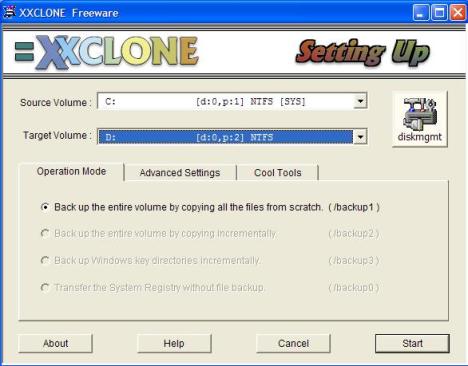 CONTOH DIBAWAH UNTUK KASUS DUPLIKASI HARDDISK DENGAN MINDOWS 2000/XP
Pemakaian XXClone ini sangat mudah, hanya pilih mana Source Volume (harddisk sumber), jika harddisk sumber dipasang di Primary IDE atau SATA 0/1 biasanya ditampilkan [d:0,p:1] file system [SYS] : artinya harddisk sumber ada di Disk 0, partisi 1, file system-nya apa dan [SYS] berarti harddisk sumber sedang dijalankan atau ada Mindowsnya.
Target Volume harus dipilih yang punya entri [d:1,p:1]. Artinya harddisk tujuan ada di Disk 1, partisi 1.
Awas jangan sampai salah. Kalau harddisk sumber anda punya dua partisi (seperti gambar diatas), jangan pilih Target Volume [d:0,p:2], karena XXClone akan menduplikasi isi partisi 1 ke partisi 2, alias kesitu-situ juga dan data di partisi 2 anda akan hilang !.
Kalau masih belum yakin dalam pemilihan Source dan Target Volume ini klik tombol Diskmgmt yang akan membuka Disk Management Windows. Atau klik kanan di My Computer lalu pilih Manage-Disk Management. lihat harddisk sumber dan harddisk tujuan anda. Perhatikan pula drive letter nya. Harddisk sumber selalu punya drive letter [C:]
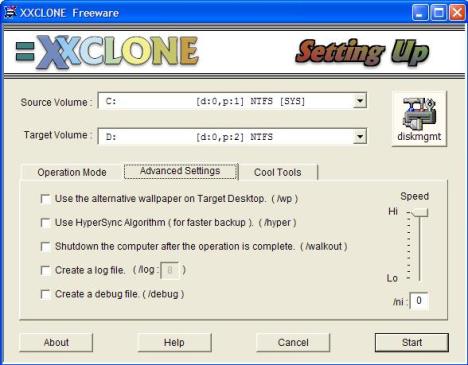 Coba klik juga tab Advanced Settings. Disitu ada beberapa pilihan.
Bisa dicoba centang pilihan Use the alternative wallpaper on Target
Desktop. Pilihan ini akan menggantikan wallpaper di desktop
harddisk tujuan dengan wallpaper bawaan XXClone. Biasanya wallpaper dari
harddisk sumber suka nggak kebawa atau path-nya berubah
sehingga nggak tampil.
Coba klik juga tab Advanced Settings. Disitu ada beberapa pilihan.
Bisa dicoba centang pilihan Use the alternative wallpaper on Target
Desktop. Pilihan ini akan menggantikan wallpaper di desktop
harddisk tujuan dengan wallpaper bawaan XXClone. Biasanya wallpaper dari
harddisk sumber suka nggak kebawa atau path-nya berubah
sehingga nggak tampil.
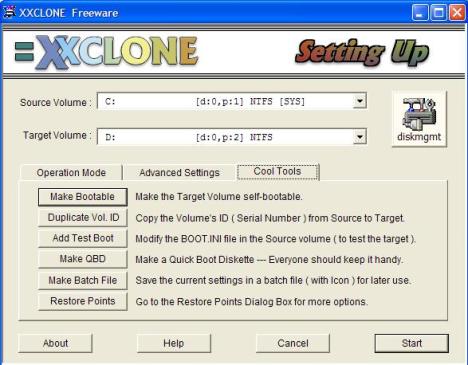 Di Tab Cool Tools juga tersedia beberapa tools yang cool,
yaitu :
Di Tab Cool Tools juga tersedia beberapa tools yang cool,
yaitu :
1. Make Bootable : Jika telah selesai menduplikasi harddisk tujuan nggak bisa booting klik saja tombol Make Bootable ini. tapi biasanya XXClone selalu bisa membuat duplikasi harddisk yang persis sama sehingga harddisk tujuan bisa dipake booting sendiri.
2. Duplicate Vol ID : Volume ID (serial number) dari harddisk sumber akan diduplikasi ke tujuan.
3. Add Test Boot : Memodifikasi file Boot.ini di harddisk sumber (untuk mencoba harddisk tujuan)
4. Make QBD : Membuat disket boot
5. Make Batch File : Menyimpan konfigurasi setting XXClone di file batch
6. Restore Points : Sama dengan System Restore di Mindows.
Jika semua sudah siap klik tombol START. Lebih baik semua program di background dimatikan dulu seperti antivirus, dan semua aplikasi/service yang nongol di systray.
Setelah selesai matikan komputer, pasang harddisk tujuan ke tempatnya. Booting dan beres !. Pertama kali booting ada window XXClone yang muncul memberitahukan bahwa proses duplikasi selesai.
Download XX Clone Easy Soft disini ...
Read More
Cara pertama yang biasa dilakukan tentu saja boot lewat CD (original) Mindows lalu instalasi dilakukan satu persatu. Kalau komputernya ada banyak ? Waktu yang dibutuhkan untuk instalasi Mindows di satu komputer saja ± 40 menit (spesifikasi P4+256 MB memory) belum ditambah dengan software pendukung.
Cara kedua yang paling efektif dan efisien adalah meng-klon tiap harddisk dari harddisk yang sudah terinstal Mindows lengkap dengan software pendukungnya. Dengan cara ini harddisk “tujuan” akan menduplikasi harddisk “asal” dengan rasio 1:1 atau persis sama dengan aslinya.
Software buat kloning-kloningan ada banyak. Mulai dari yang kudu beli seperti Norton Ghost sampai yang gratisan..seperti XXClone yang akan kita bahas berikut ini :
XXClone : Kelebihan dari XXClone ini adalah dapat menduplikasi harddisk saat Mindows sedang dijalankan. Kebanyakan software lain nggak bisa menduplikasi harddisk saat OS yang ingin di-duplikasi sedang dijalankan, karena ada beberapa file yang nggak bisa dicopy. Misalnya pagefile.sys, atau file-file sistem-nya Mindows. Saya sendiri sudah coba berbagai software kloning tapi hanya XXClone yang mampu memenuhi hasrat membara saya…..wih !
Download XX Clone dari situs web resminya disini
Pasang harddisk sumber yang sudah terinstal XXClone di Primary Master IDE, sedangkan harddisk tujuan di Secondary Master IDE, support juga untuk harddisk SATA ! hanya pasang di port SATA masing-masing.
Perhatian : Ingat dan perhatikan mana harddisk sumber dan tujuan anda dan jangan sampai terbalik.
Jalankan XXClone :
Pemakaian XXClone ini sangat mudah, hanya pilih mana Source Volume (harddisk sumber), jika harddisk sumber dipasang di Primary IDE atau SATA 0/1 biasanya ditampilkan [d:0,p:1] file system [SYS] : artinya harddisk sumber ada di Disk 0, partisi 1, file system-nya apa dan [SYS] berarti harddisk sumber sedang dijalankan atau ada Mindowsnya.
Target Volume harus dipilih yang punya entri [d:1,p:1]. Artinya harddisk tujuan ada di Disk 1, partisi 1.
Awas jangan sampai salah. Kalau harddisk sumber anda punya dua partisi (seperti gambar diatas), jangan pilih Target Volume [d:0,p:2], karena XXClone akan menduplikasi isi partisi 1 ke partisi 2, alias kesitu-situ juga dan data di partisi 2 anda akan hilang !.
Kalau masih belum yakin dalam pemilihan Source dan Target Volume ini klik tombol Diskmgmt yang akan membuka Disk Management Windows. Atau klik kanan di My Computer lalu pilih Manage-Disk Management. lihat harddisk sumber dan harddisk tujuan anda. Perhatikan pula drive letter nya. Harddisk sumber selalu punya drive letter [C:]
1. Make Bootable : Jika telah selesai menduplikasi harddisk tujuan nggak bisa booting klik saja tombol Make Bootable ini. tapi biasanya XXClone selalu bisa membuat duplikasi harddisk yang persis sama sehingga harddisk tujuan bisa dipake booting sendiri.
2. Duplicate Vol ID : Volume ID (serial number) dari harddisk sumber akan diduplikasi ke tujuan.
3. Add Test Boot : Memodifikasi file Boot.ini di harddisk sumber (untuk mencoba harddisk tujuan)
4. Make QBD : Membuat disket boot
5. Make Batch File : Menyimpan konfigurasi setting XXClone di file batch
6. Restore Points : Sama dengan System Restore di Mindows.
Jika semua sudah siap klik tombol START. Lebih baik semua program di background dimatikan dulu seperti antivirus, dan semua aplikasi/service yang nongol di systray.
Setelah selesai matikan komputer, pasang harddisk tujuan ke tempatnya. Booting dan beres !. Pertama kali booting ada window XXClone yang muncul memberitahukan bahwa proses duplikasi selesai.
Download XX Clone Easy Soft disini ...
Referensi : http://esetiawan.wordpress.com