Pernahkah anda harus menginstal OS (Mindows) di banyak komputer ?
Misalkan anda adalah teknisi warnet baru dengan harddisk-harddisk yang
masih kosong dan anda harus menginstal Mindows di setiap komputer. Atau
buat anda pengguna perorangan yang pingin punya back up data dan OS-nya
di harddisk lain.
Cara pertama yang biasa dilakukan tentu saja boot lewat CD (original)
Mindows lalu instalasi dilakukan satu persatu. Kalau komputernya ada
banyak ? Waktu yang dibutuhkan untuk instalasi Mindows di satu komputer
saja ± 40 menit (spesifikasi P4+256 MB memory) belum ditambah dengan
software pendukung.
Cara kedua yang paling efektif dan efisien adalah meng-klon tiap
harddisk dari harddisk yang sudah terinstal Mindows lengkap dengan
software pendukungnya. Dengan cara ini harddisk “tujuan” akan
menduplikasi harddisk “asal” dengan rasio 1:1 atau persis sama dengan
aslinya.
Software buat kloning-kloningan ada banyak. Mulai dari yang kudu beli
seperti Norton Ghost sampai yang gratisan..seperti XXClone
yang akan kita bahas berikut ini :
XXClone : Kelebihan dari XXClone ini adalah dapat menduplikasi
harddisk saat Mindows sedang dijalankan. Kebanyakan software lain nggak
bisa menduplikasi harddisk saat OS yang ingin di-duplikasi sedang
dijalankan, karena ada beberapa file yang nggak bisa dicopy. Misalnya
pagefile.sys, atau file-file sistem-nya Mindows. Saya sendiri sudah coba
berbagai software kloning tapi hanya XXClone yang mampu memenuhi hasrat
membara saya…..wih !
Download XX Clone dari situs web resminya
disini
Pasang harddisk sumber yang sudah terinstal XXClone di Primary Master
IDE, sedangkan harddisk tujuan di Secondary Master IDE, support juga untuk harddisk SATA ! hanya pasang di port SATA masing-masing.
Perhatian : Ingat dan perhatikan mana harddisk sumber dan tujuan
anda dan jangan sampai terbalik.
Jalankan XXClone :
CONTOH DIBAWAH UNTUK KASUS DUPLIKASI HARDDISK DENGAN MINDOWS 2000/XP
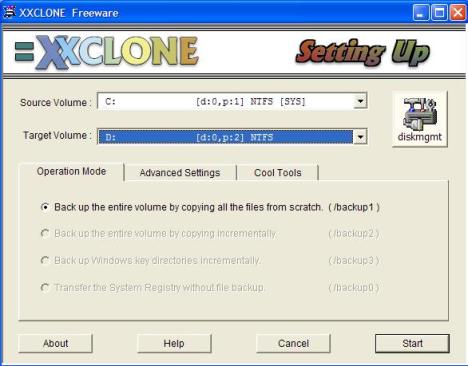
Pemakaian XXClone ini sangat mudah, hanya pilih mana Source
Volume (harddisk sumber), jika harddisk sumber dipasang di Primary IDE
atau SATA 0/1 biasanya ditampilkan [d:0,p:1]
file system [SYS] :
artinya harddisk sumber ada di Disk 0, partisi 1, file system-nya apa
dan [SYS] berarti harddisk sumber sedang dijalankan atau ada Mindowsnya.
Target Volume harus dipilih yang punya entri [d:1,p:1]. Artinya
harddisk tujuan ada di Disk 1, partisi 1.
Awas jangan sampai salah. Kalau harddisk sumber anda punya dua partisi
(seperti gambar diatas), jangan pilih Target Volume [d:0,p:2], karena
XXClone akan menduplikasi isi partisi 1 ke partisi 2, alias kesitu-situ
juga dan data di partisi 2 anda akan hilang !.
Kalau masih belum yakin dalam pemilihan Source dan Target Volume ini klik tombol Diskmgmt yang akan membuka Disk Management Windows. Atau klik
kanan di My Computer lalu pilih Manage-Disk Management. lihat harddisk
sumber dan harddisk tujuan anda. Perhatikan pula
drive letter
nya. Harddisk sumber selalu punya
drive letter [C:]
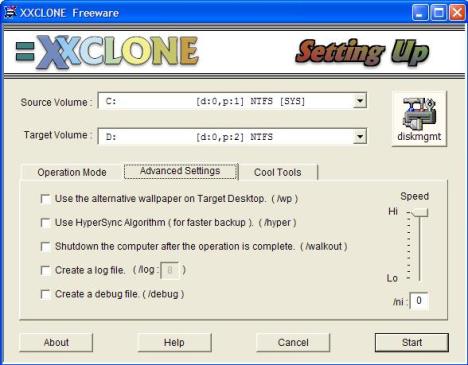
Coba klik juga tab Advanced Settings. Disitu ada beberapa pilihan.
Bisa dicoba centang pilihan
Use the alternative wallpaper on Target
Desktop. Pilihan ini akan menggantikan wallpaper di desktop
harddisk tujuan dengan wallpaper bawaan XXClone. Biasanya wallpaper dari
harddisk sumber suka nggak kebawa atau
path-nya berubah
sehingga nggak tampil.
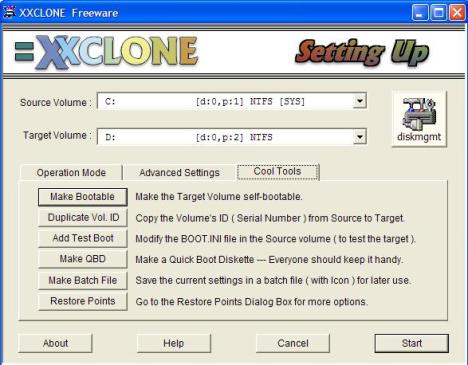
Di Tab Cool Tools juga tersedia beberapa
tools yang
cool,
yaitu :
1. Make Bootable : Jika telah selesai menduplikasi harddisk tujuan
nggak bisa booting klik saja tombol Make Bootable ini. tapi biasanya
XXClone selalu bisa membuat duplikasi harddisk yang persis sama sehingga
harddisk tujuan bisa dipake booting sendiri.
2. Duplicate Vol ID : Volume ID (serial number) dari harddisk sumber
akan diduplikasi ke tujuan.
3. Add Test Boot : Memodifikasi file Boot.ini di harddisk sumber
(untuk mencoba harddisk tujuan)
4. Make QBD : Membuat disket boot
5. Make Batch File : Menyimpan konfigurasi setting XXClone di file
batch
6. Restore Points : Sama dengan System Restore di Mindows.
Jika semua sudah siap klik tombol START. Lebih baik semua program di
background
dimatikan dulu seperti antivirus, dan semua aplikasi/service yang
nongol di systray.
Setelah selesai matikan komputer, pasang harddisk tujuan ke
tempatnya. Booting dan beres !. Pertama kali booting ada window XXClone
yang muncul memberitahukan bahwa proses duplikasi selesai.
Download XX Clone Easy Soft
disini ...
Referensi : http://esetiawan.wordpress.com